Připojení AI asistenta
Dejte svému AI asistentovi nebo programovacímu nástroji vlastní cloudový počítač – zabere to asi dvě minuty. Přidáte jednu adresu, přihlásíte se do WBX Sandbox a asistent pak může spouštět sandboxy, kód, úlohy a dávky a číst výsledky. Tady najdete nastavení pro jednotlivé klienty; o co si pak říct, popisuje návod První výsledek v Claude nebo ChatGPT.
https://sandbox.wbx.cz/mcp
Bez programování
Pro vývojáře
Claude
Funguje ve všech tarifech Claude; tarif Free dovoluje jeden vlastní konektor. V tarifech Team a Enterprise ho jednou přidá vlastník organizace (Organization settings → Connectors → Add → Custom) a ostatní pak jen kliknou na Connect. Stručně a s tím, co pak Claude zvládne: Claude s cloudovým sandboxem.
-
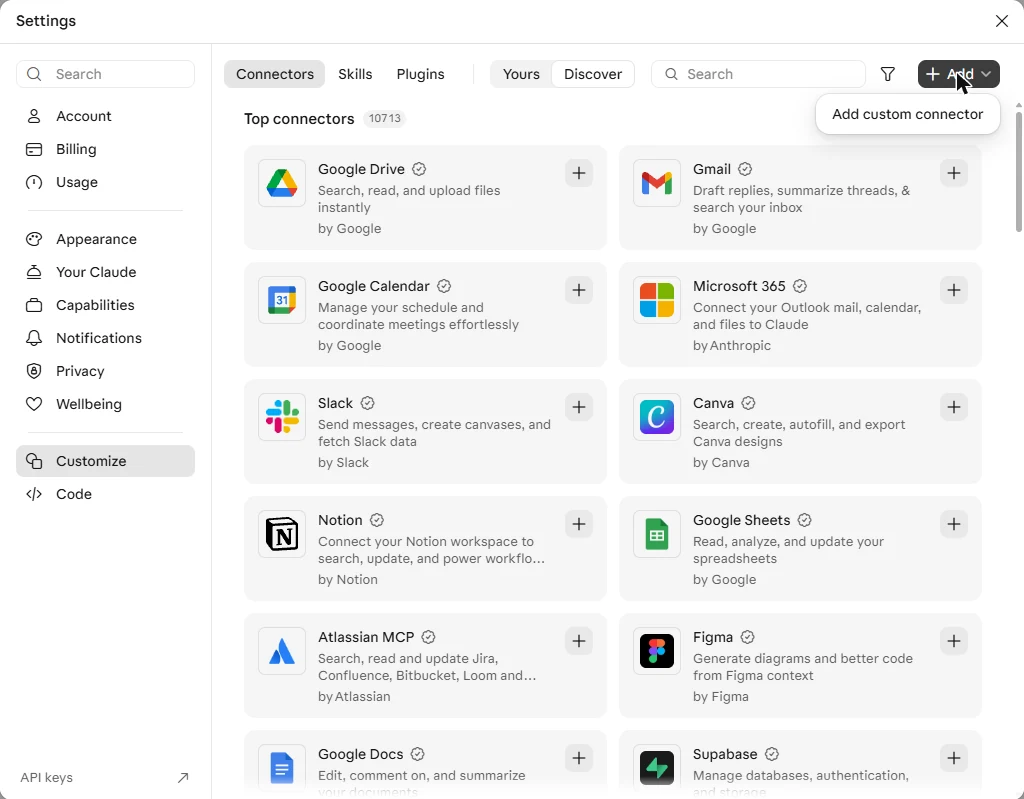
Otevřete Customize → Connectors a klikněte na Add custom connector
Na claude.ai nebo v aplikaci Claude pro počítač.
-
Vložte adresu a klikněte na Continue
Pojmenujte ho WBX Sandbox, vložte
https://sandbox.wbx.cz/mcp, klikněte na Continue a potvrďte. Rozšířené nastavení OAuth nechte prázdné – Claude se zaregistruje sám. Snímky obrazovky ke každému kroku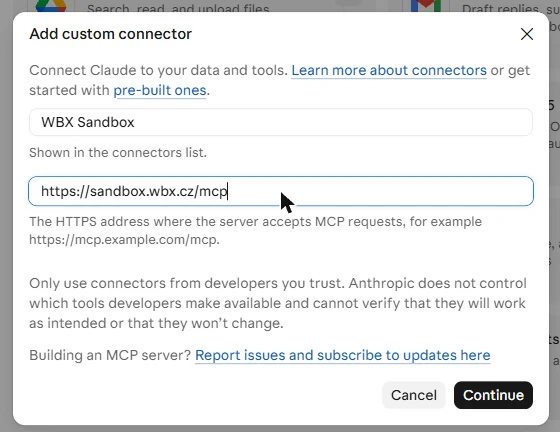
-
Přihlaste se do WBX Sandbox a klikněte na Allow access
Claude otevře naši přihlašovací stránku. Schválením připojíte svůj tým (schválit mohou jen vlastníci a správci týmu).
-
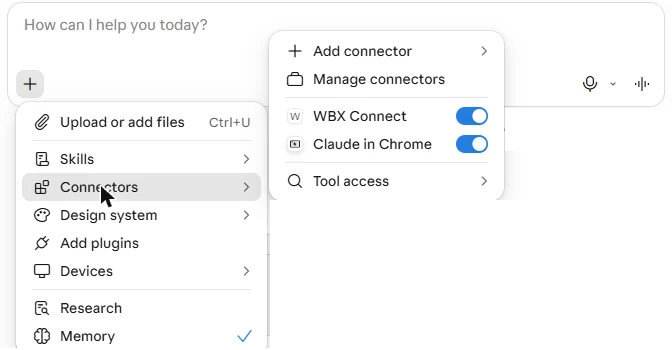
V chatu ho zapněte a zadejte úkol
Klikněte na + → Connectors a zapněte WBX Sandbox. Pak požádejte o něco, k čemu je potřeba počítač – viz o co si říct.
ChatGPT
Vlastní MCP konektory vyžadují režim vývojáře (Developer mode), který je k dispozici v tarifech Plus, Pro, Business, Enterprise a Edu. V pracovním prostoru ho možná musí nejdřív povolit správce. OpenAI tyto nabídky čas od času přejmenovává – pokud se popisek liší, hledejte stejné kroky poblíž.
-
Zapněte režim vývojáře
Settings → Apps & Connectors → Advanced settings → Developer mode.
-
Vytvořte konektor
Zpátky v Apps & Connectors klikněte na Create. Název: WBX Sandbox, URL:
https://sandbox.wbx.cz/mcp, Authentication: OAuth. Klikněte na Create. -
Přihlaste se do WBX Sandbox a klikněte na Allow access
Stejně jako výše – ChatGPT otevře naši přihlašovací stránku.
-
Začněte nový chat a zadejte úkol
Zkontrolujte, že je WBX Sandbox pro chat zapnutý (v nabídce +), a pak napište, co potřebujete. ChatGPT vás před spuštěním akcí požádá o potvrzení.
Pro vývojáře
Všichni klienti níže se přihlašují přes OAuth v prohlížeči – přístup schválíte na naší stránce a do konfiguračního souboru se neukládá žádný klíč. Kde prohlížeč není k dispozici (server, CI, SSH), použijte místo toho API klíč ze stránky API keys; jak na to, ukazuje každá sekce. Schválit připojení a vytvářet API klíče může vlastník nebo správce týmu.
Claude Code
claude mcp add --transport http wbxsandbox https://sandbox.wbx.cz/mcp
Pak v Claude Code spusťte /mcp a přihlaste se v prohlížeči.
Bez prohlížeče: přidejte k příkazu --header "Authorization: Bearer YOUR_API_KEY".
Cursor
Přidejte server do ~/.cursor/mcp.json (pro všechny projekty) nebo do .cursor/mcp.json v projektu:
{
  "mcpServers": {
    "wbxsandbox": {
      "url": "https://sandbox.wbx.cz/mcp"
    }
  }
}
Cursor pozná, že server vyžaduje přihlášení, a otevře naši stránku v prohlížeči. Zkontrolujte, že je server zapnutý v Customize; problémy uvidíte v panelu Output pod MCP Logs.
Bez prohlížeče: přidejte "headers": { "Authorization": "Bearer ${env:WBXSANDBOX_API_KEY}" } a proměnnou nastavte v profilu shellu – Cursor v hlavičkách vzdálených serverů čte ${env:…}.
VS Code (GitHub Copilot)
V Command Palette spusťte MCP: Add Server, zvolte HTTP a vložte adresu – nebo spusťte MCP: Open User Configuration a přidejte:
{
  "servers": {
    "wbxsandbox": {
      "type": "http",
      "url": "https://sandbox.wbx.cz/mcp"
    }
  }
}
Při prvním použití otevře VS Code přihlášení v prohlížeči. Spojení ověříte tak, že Copilota požádáte o něco, k čemu je potřeba sandbox, a rozbalíte volání nástroje – věrohodná odpověď bez volání nástroje znamená, že server použit nebyl.
Bez prohlížeče: přidejte "headers": { "Authorization": "Bearer ${input:wbx-key}" } a položku inputs { "type": "promptString", "id": "wbx-key", "description": "WBX Sandbox API key", "password": true } – VS Code se na klíč zeptá jen jednou a bezpečně si ho uloží. Samotný klíč nedávejte do sdíleného .vscode/mcp.json.
Codex CLI
codex mcp add wbxsandbox --url https://sandbox.wbx.cz/mcp
codex mcp login wbxsandbox
Konfigurace se uloží do ~/.codex/config.toml a sdílí ji i rozšíření Codex pro IDE. Ověříte ji příkazem codex mcp list nebo /mcp v terminálovém rozhraní Codexu. Na počítači bez prohlížeče vypíše codex mcp login wbxsandbox --no-browser adresu, kterou otevřete jinde.
Místo toho s API klíčem: v config.toml nastavte pod [mcp_servers.wbxsandbox] hodnotu bearer_token_env_var = "WBXSANDBOX_API_KEY" – uvádí název proměnné prostředí, ne samotný klíč.
Gemini CLI
gemini mcp add --transport http wbxsandbox https://sandbox.wbx.cz/mcp
Pak v Gemini CLI spusťte /mcp auth wbxsandbox a přihlaste se. gemini mcp list ukáže, jestli je server připojený.
Známé omezení: přihlášení potřebuje místní prohlížeč (Gemini CLI čeká na přesměrování na localhost), takže nefunguje přes SSH ani na serveru bez grafického prostředí. Tam nastavte server v settings.json pomocí "httpUrl": "https://sandbox.wbx.cz/mcp" a "headers": { "Authorization": "Bearer YOUR_API_KEY" }.
LangChain Deep Agents
MCP není potřeba – balíček langchain-wbxsandbox dá vašemu deep agentovi sandbox jako prostředí pro spouštění (execution backend). Je uvedený mezi integracemi sandboxů v dokumentaci LangChain.
pip install langchain-wbxsandbox
export WBXSANDBOX_URL=https://sandbox.wbx.cz
export WBXSANDBOX_API_KEY=YOUR_API_KEY
Nastavení, volby a chování: Integrace → LangChain Deep Agents. Zdrojový kód: github.com/WBX-Sandbox/langchain-wbxsandbox.
OpenAI Agents SDK
MCP není potřeba – balíček openai-agents-wbxsandbox spouští nástroje pro shell a soubory vašeho sandboxového agenta v sandboxu WBX.
pip install openai-agents-wbxsandbox
export WBXSANDBOX_API_KEY=YOUR_API_KEY
Nastavení, volby a limity: Integrace → OpenAI Agents SDK. Zdrojový kód: github.com/WBX-Sandbox/openai-agents-wbxsandbox.
Další MCP klienti
Každý klient, který podporuje vzdálené MCP servery (Streamable HTTP), může použít https://sandbox.wbx.cz/mcp s přihlášením přes OAuth nebo s hlavičkou Authorization: Bearer YOUR_API_KEY. Pro klienty, kteří umí spouštět jen místní programy (stdio), použijte náš malý pomocný program – ke stažení i s nastavením na stránce MCP server.
Když něco nefunguje
- Asistent nevidí nástroje
- Začněte nový chat a zkontrolujte, že je v něm konektor zapnutý. V ChatGPT musí zůstat zapnutý režim vývojáře. Ve VS Code a Cursoru zkontrolujte, že je server zapnutý, a podívejte se do MCP logů.
- „Only team owners and admins can connect applications“ (svůj tým může připojit jen vlastník nebo správce)
- Požádejte vlastníka svého týmu WBX, aby připojení schválil, nebo vás udělal správcem. Vlastník nebo správce vám také může vytvořit API klíč, který použijete místo toho.
- Přihlašovací stránka se neotevře nebo se nikdy nevrátí
- Klient čeká na přesměrování na
localhost– musí běžet na stejném počítači jako váš prohlížeč. Přes SSH nebo na serveru použijte místo toho API klíč (viz sekci daného klienta výše). - Zůstanou mi soubory mezi chaty?
- Ano, pokud si řeknete o pojmenovaný sandbox („použij WBX sandbox my-project“) – sandboxy od asistenta se nesmažou, ale usnou i se soubory. Jak dlouho se uchovávají: Uspání a probuzení; celý postup: Pracovní prostor, který si pamatuje.
- Jak se odpojím?
- Smažte v API keys klíč s názvem „… (connected app)“ – přestane fungovat hned při dalším požadavku. Nebo server odeberte v klientovi.
- Kolik to stojí?
- Sandboxy a úlohy, které asistent spustí, se vašemu týmu účtují jako jakékoli jiné, po sekundách vCPU a paměti. Limity útraty (rozpočty) platí pro úlohy na pozadí a dávky, ne pro sandboxy, které vytvoří asistent – ty omezuje limit souběžných sandboxů vašeho tarifu a váš kredit.